Опис модуля
ПриватБанк24 бізнес: імпорт банківських виписок
Модуль ПриватБанк24 бізнес: імпорт банківських виписок забезпечує пряму інтеграцію між ПриватБанком та Odoo (Community та Enterprise).
Він автоматично імпортує банківські виписки у стандартні моделі Odoo: account.bank.statement та account.bank.statement.line
Способи імпорту
Імпорт виписок може виконуватися:
- Вручну — користувачем із форми банківського журналу або дашборду журналу
- Автоматично — за допомогою планувальника (cron), який створюється для кожного банківського журналу ПриватБанку.
Основне завдання
Основне завдання модуля — завантажити дані ПриватБанку в Odoo з автоматичним уникненням дублювання транзакцій
Далі їх опрацьовують (узгоджують, звіряють із документами, імпортують через файли тощо) стандартні модулі Odoo або модулі OCA.
Встановлення модуля
Встановлення та активація
- Перейдіть у меню Додатки (Apps).
- Знайдіть модуль ПриватБанк24 бізнес: імпорт банківських виписок.
- Натисніть Встановити (Install).
Примітка
Якщо модуль Accounting [account] ще не встановлений — він буде встановлений автоматично.
Права доступу
Користувачі, які належать до групи Accounting > Administrator можуть налаштовувати інтеграцію з ПриватБанк:
- Заповнювати поля ПриватБанк в Журналі;
- Запускати імпорт вручну;
- Керувати планувальниками (при наявності технічного доступу).
Наступні кроки
Після встановлення модуля перейдіть до Налаштування для конфігурації інтеграції з ПриватБанк.
Налаштування
Налаштування журналу Приватбанку
Крок 1: Створення або відкриття журналу
- Створіть або відкрийте банківський журнал (Тип журналу = Банк (Bank)).
- Вкажіть номер банківського рахунку.
- На вкладці Записи в журналі знайдіть поле Банківська виписка.
- Оберіть Autoclient PrivatBank24.
- З'явиться нова вкладка ПриватБанк.

Примітка
Якщо пізніше вибрати інший варіант Банківська виписка — вкладка ПриватБанк приховається.
Крок 2: Налаштування вкладки ПриватБанк
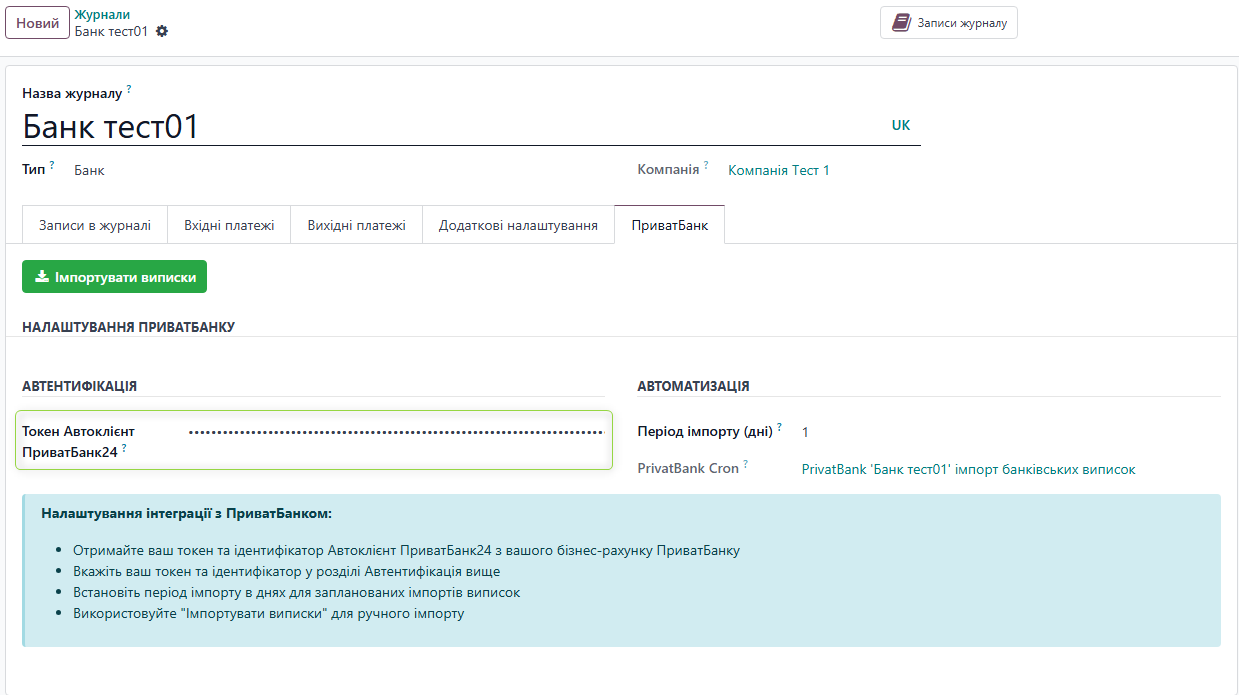
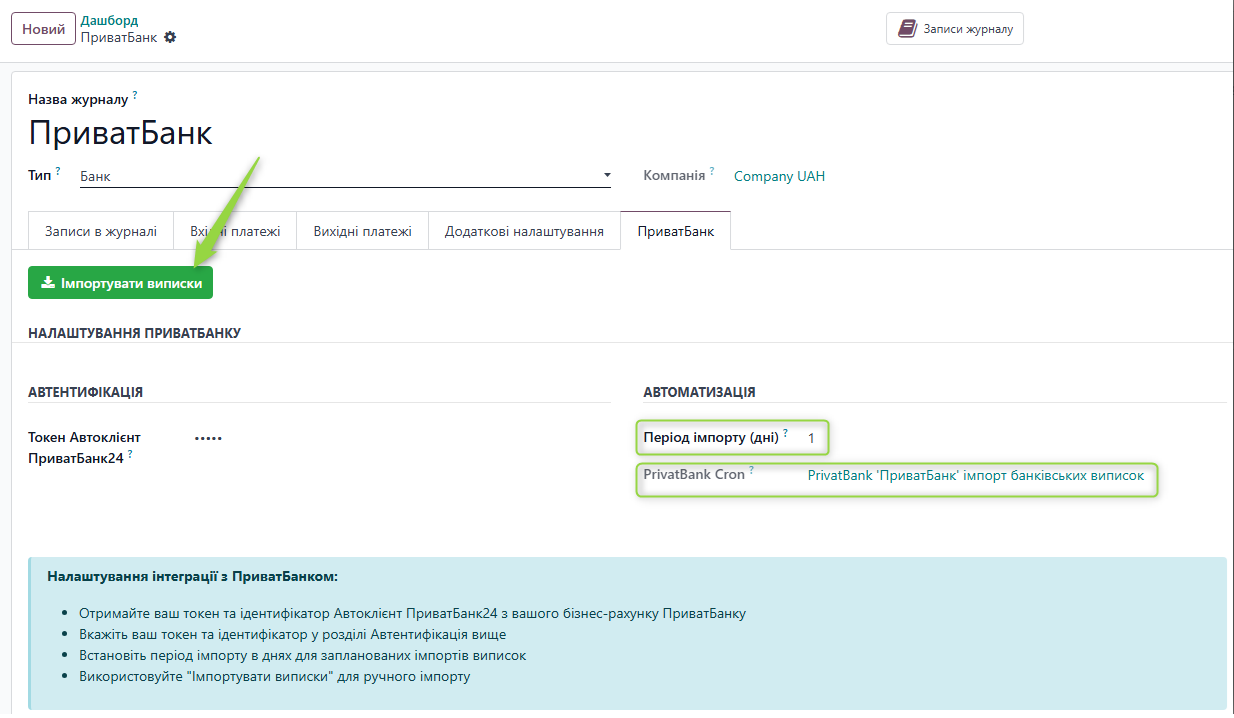
У вкладці ПриватБанк заповніть поле:
- Токен Автоклієнт ПриватБанк24
Щоб отримати авторизаційні дані перейдіть за посиланням https://docs.google.com/document/d/e/2PACX-1vTtKvGa3P4E-lDqLg3bHRF6Wi9S7GIjSMFEFxII5qQZBGxuTXs25hQNiUU1hMZQhOyx6BNvIZ1bVKSr/pub та виконайте усі кроки описані у пункті Створення профілю та отримання даних для авторизації
Скопіюйте отриманий Токен
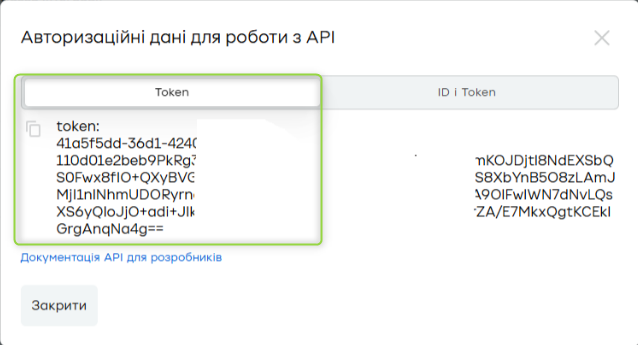
та вставте у поле Токен Автоклієнт ПриватБанк24
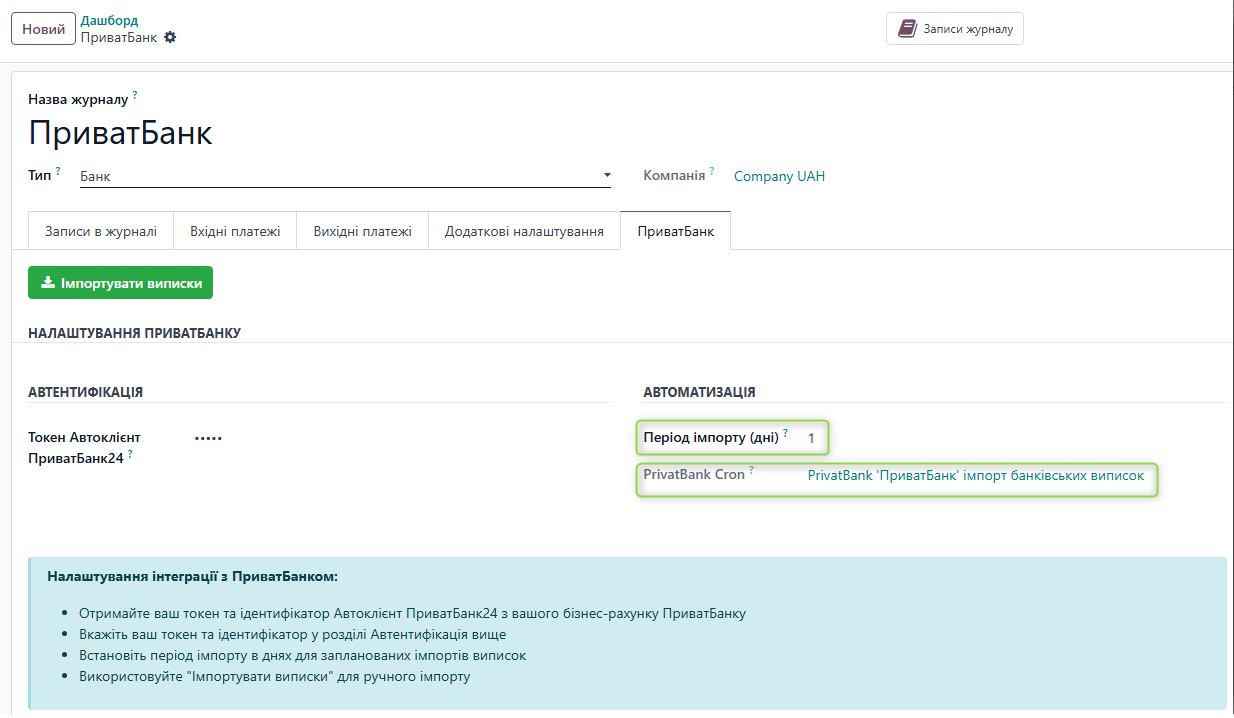
Період імпорту (дні)
Тут вказується за скільки останніх днів завантажувати виписки.
Значення за замовчуванням: - 1 день.
- Після збереження Журналу із заповненим токеном створюється cron, який виконується щоденно. Якщо Autoclient PrivatBank24 перестає бути джерелом Bank Feeds → cron автоматично видаляється.
Завантаження виписок вручну
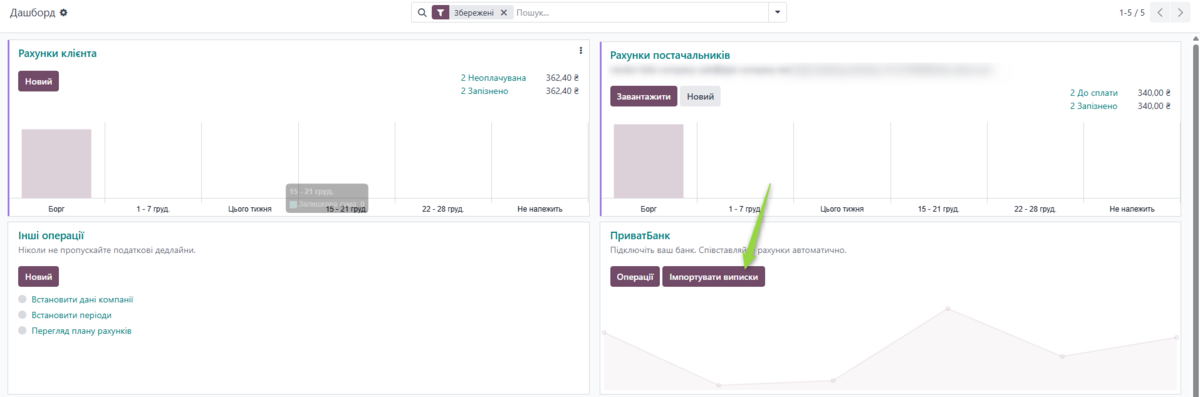
Спосіб 1: З дашборду журналів
Перейдіть у меню Accounting/Invoicing → Дашборди журналів → натисніть Імпорт виписок.
Спосіб 2: З форми журналу
Відкрийте банківський журнал та перейдіть на закладку ПриватБанк → натисніть Імпорт виписок.
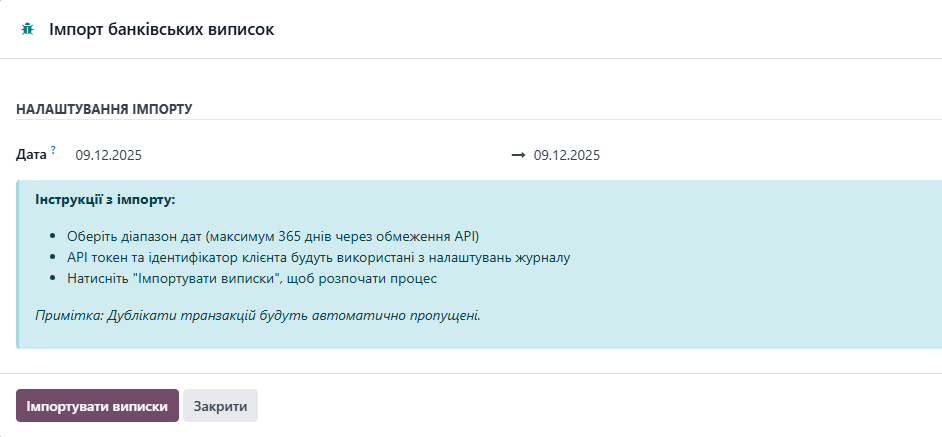
Вибір періоду імпорту
З'явиться вікно з полем Дата. Ви можете:
- Залишити значення за замовчуванням:
- Дата початку = поточна дата − кількість днів вказана у полі "Період імпорту (дні)"
- Дата кінця = поточна дата
- Або встановити власний період завантаження виписок.
Усунення несправностей
Типові проблеми та рішення
Проблема: Помилка автентифікації з API ПриватБанку
Симптоми: При імпорті виписок з'являється помилка: "PrivatBank API authentication failed" або "Access forbidden"
Можливі причини:
- Невірний Токен або ID Автоклієнт ПриватБанк24
- Токен не активований або закінчився термін дії
- Невірний формат облікових даних
Рішення:
- Скористайтеся офіційною інструкцією для створення профілю Автоклієнт: https://docs.google.com/document/d/e/2PACX-1vTtKvGa3P4E-lDqLg3bHRF6Wi9S7GIjSMFEFxII5qQZBGxuTXs25hQNiUU1hMZQhOyx6BNvIZ1bVKSr/pub
- Скопіюйте і Токен, і ID клієнта з вашого бізнес-рахунку ПриватБанку
- Вставте їх у відповідні поля на вкладці ПриватБанк
- Збережіть журнал і спробуйте імпорт знову
Важливо
Обидва параметри – Токен І ID Клієнта – є обов'язковими. Модуль не працюватиме, якщо будь-який з них відсутній або невірний.
Проблема: Вкладка ПриватБанк не з'являється
Симптоми: Після вибору "Autoclient PrivatBank24" у полі Bank Feeds вкладка не з'являється.
Можливі причини:
- Модуль не встановлений
- Тип журналу не "Банк"
Рішення:
- Переконайтеся, що модуль імпорту виписок ПриватБанку встановлений
- Перевірте, що тип журналу = "Банк" (Bank)
- Оновіть сторінку та повторіть вибір
Проблема: Дублювання транзакцій
Симптоми: Одні й ті самі транзакції імпортуються повторно.
Рішення: Модуль автоматично запобігає дублюванню транзакцій. Якщо проблема зберігається:
- Перевірте, що номер рахунку в журналі збігається з номером у ПриватБанку
- Зверніться до технічної підтримки
Контакти підтримки
Якщо проблема не вирішується:
- Веб-сайт: https://bjetpro.com/
- Email: support@bjetpro.com